Wie Sie ein KPI-Dashboard aus einer Tabelle erstellen (und welche Metriken Sie streichen sollten)

Um ein KPI-Dashboard aus einer Tabellenkalkulation zu erstellen, entscheiden Sie, welche Kennzahlen eine Kachel verdienen, bevor Sie überhaupt etwas bauen. Weisen Sie jeder Kachel einen Verantwortlichen und einen Vergleichswert zu, und sortieren Sie alles aus, worauf niemand reagieren würde. Ordnen Sie die verbleibenden Kacheln dann so an, dass die für Entscheidungen wichtigste Zahl oben links platziert ist. Der Aufbau dauert einen Nachmittag. Das Aussortieren ist das, was es nützlich macht.
Dieser Leitfaden behandelt den Auswahltest, wie viele Kacheln ein Dashboard verträgt, das Layout und die Vorbereitung der Tabellenkalkulation, die den Großteil der Nacharbeit verhindert.
Das Problem mit den meisten Dashboards
Die meisten Dashboards scheitern aus demselben Grund. Sie beantworten die Frage „Was können wir messen?“ statt „Was werden wir dagegen tun?“.
Das Ergebnis ist bekannt. Zwanzig Kacheln, alle technisch korrekt, aber keine davon bringt jemanden dazu, etwas zu ändern. Die Leute schauen eine Woche lang darauf und hören dann auf. Sechs Monate später fragt jemand, ob die Zahlen überhaupt noch richtig verknüpft sind, und niemand weiß es.
Die Lösung ist kein besseres Diagramm-Tool. Es ist eine kürzere Liste.
Ein KPI-Dashboard ist keine bloße Darstellung Ihrer Daten. Es ist eine dauerhafte Antwort auf eine kleine Anzahl wiederkehrender Fragen. Wenn Sie diese Fragen nicht benennen können, wird Ihnen auch das Layout nicht helfen.
Der Ausschluss-Test: Welche Kennzahlen verdienen eine Kachel?
Prüfen Sie jede potenzielle Kennzahl anhand dieser vier Regeln. Die meisten werden an mindestens einer scheitern – und genau das ist der Sinn der Sache. Machen Sie das auf dem Papier, bevor jemand ein Diagramm-Tool öffnet. Wenn Sie erst beim Erstellen entscheiden, entstehen Dashboards mit zwanzig Kacheln.
Jede Kachel braucht einen Verantwortlichen
Benennen Sie die Person, die handeln würde, wenn sich die Zahl verändert. Nicht das Team, die Person. Eine Kennzahl, für die sich niemand verantwortlich fühlt, wird auch niemand untersuchen, wenn sie einbricht – was sie zu reiner Dekoration macht. Schreiben Sie den Namen des Verantwortlichen neben die Kennzahl, während Sie noch in der Entscheidungsphase sind. Wenn kein Name passt, haben Sie Ihre Antwort.
Jede Kachel braucht einen Vergleichswert
Ein Umsatz von $840K bedeutet nichts, solange Sie nicht wissen, ob er im Vormonat bei $600K oder $1.2M lag. Jede Kachel sollte den vorherigen Zeitraum enthalten. Bevorzugen Sie diesen gegenüber einem Zielwert, da ein Zielwert Ihnen eher etwas über den Plan als über die tatsächliche Entwicklung verrät.
Bei Verhältnissen muss der Nenner sichtbar sein
Conversion-Rate, Win-Rate und Retention verbergen alle ihre Stichprobengröße. Eine Win-Rate von 60% bei fünf Deals sieht auf einer Kachel genauso aus wie bei fünfhundert Deals, bedeutet aber etwas völlig anderes. Setzen Sie die absolute Anzahl neben die Quote.
Wenn sich dadurch nichts ändert, gehört es nicht dorthin
Der letzte Filter. Stellen Sie sich vor, die Zahl ist im nächsten Monat um 30% schlechter. Tut dann jemand etwas? Wenn die ehrliche Antwort „Nein“ lautet, entfernen Sie sie vom Dashboard. Sie kann in einem monatlichen Bericht weiterleben, in dem Raum für reine Neugier ist.
Wie viele Kacheln ein Dashboard haben sollte
Zwischen fünf und neun für ein Arbeits-Dashboard, und eher fünf für ein Executive-Dashboard.
Diese Spanne ist keine Frage des Geschmacks. Sie ergibt sich daraus, wie lange Menschen tatsächlich hinsehen – und das sind selten mehr als ein paar Sekunden.
Die Einschränkung ist nicht der Platz auf dem Bildschirm. Es liegt daran, dass Menschen ein Dashboard in wenigen Sekunden erfassen und sich die Aufmerksamkeit aufteilt. Neun Kacheln erhalten jeweils etwa eine Sekunde. Zwanzig Kacheln werden komplett übersprungen, und der Leser verlässt sich wieder auf die zwei, denen er ohnehin schon vertraut hat.
Es gibt eine Ausnahme, die man zulassen kann. Eine einzelne, detaillierte Tabelle unter den Kacheln ist in Ordnung, da Menschen Tabellen anders lesen, als sie Kacheln erfassen.
Wenn Sie wirklich mehr benötigen, teilen Sie das Dashboard lieber nach Zielgruppen auf, anstatt es zu überladen. Ein Dashboard pro Team mit jeweils fünf bis neun Kacheln ist besser als ein einziges Dashboard mit dreißig Kacheln, das niemandem nützt.
Das Raster gestalten
| Bereich | Was dorthin gehört | Warum |
|---|---|---|
| Oben links | Die eine, für Entscheidungen wichtigste Zahl | Hier beginnt das Lesen, immer |
| Oberste Reihe | Drei bis vier Hauptkennzahlen mit Vergleichswerten | Die Ebene für den Fünf-Sekunden-Blick |
| Mitte | Trenddiagramme hinter den Hauptkennzahlen | Dorthin schaut man, wenn die Hauptkennzahl überrascht |
| Unten | Aufschlüsselungen nach Segment, Region oder Verantwortlichem | Die Diagnose-Ebene, die nur gelesen wird, wenn etwas nicht stimmt |
| Beliebig | Ein Zeitstempel der letzten Aktualisierung | Das Erste, woran die Leute zweifeln, ist die Aktualität |
Mobile Endgeräte verändern diese Logik. Wenn die Leute das Dashboard auf dem Smartphone abrufen, wird die „Oben-links“-Regel zu einer „Ganz-oben-in-der-Spalte“-Regel, und die Anzahl der Kacheln sinkt noch weiter.
Beschränken Sie die oberste Reihe auf eine einzige Zeile. In dem Moment, in dem die Hauptkennzahlen in eine zweite Zeile umbrechen, geht die von Ihnen entworfene Hierarchie verloren.
Verwenden Sie außerdem eine einheitliche Farbcodierung für die Richtung. Wenn Grün auf einer Kachel „gut“ bedeutet, muss es auf jeder Kachel „gut“ bedeuten. Das gilt auch für Kacheln, bei denen eine sinkende Zahl das positive Ergebnis ist.
Die Tabellenkalkulation zuerst vorbereiten
Drei Probleme in der Datenquelle sind die Ursache für die meisten Dashboard-Neuauflagen.
Als Text gespeicherte Datumsangaben. Jede zeitliche Gruppierung schlägt dadurch unbemerkt fehl. Konvertieren Sie die Spalte, bevor Sie mit dem Erstellen beginnen, und prüfen Sie, ob das früheste und das späteste Datum plausibel erscheinen.
Uneinheitliche Kategorie-Labels. „EMEA“, „emea“ und „Europe“ werden in jeder Aufschlüsselung zu drei verschiedenen Segmenten. Ordnen Sie diese einem einzigen Set zu und bewahren Sie die Zuordnungsdatei auf.
Ergebniszeilen gemischt mit Detailzeilen. Eine Summenzeile innerhalb der Daten verdoppelt jeden Wert, den sie berührt. Sortieren Sie diese vor der ersten Aggregation aus, und nicht erst, wenn jemandem auffällt, dass eine Zahl doppelt so hoch ist wie sie sein sollte.
Schreiben Sie die Bereinigungsschritte auf, anstatt sie nur auszuführen. Im nächsten Quartal wird jemand anderes die Aktualisierung durchführen.
Machen Sie dies einmal, speichern Sie die bereinigte Version, und die Aktualisierung im nächsten Monat wird zu einem einfachen Dateiaustausch statt zu einem Neuaufbau.
So erstellen Sie das KPI-Dashboard mit Powerdrill Bloom
Sobald die Liste der Kennzahlen feststeht, ist der Zusammenbau der rein mechanische Teil.
Schritt 1: Laden Sie Ihre Tabellenkalkulation hoch
Ziehen Sie die Excel-, CSV- oder TSV-Datei, die die Kennzahlen enthält, per Drag-and-Drop hinein. Mehrere Dateien können zusammen geladen werden, sodass eine aktuelle Datei und eine Datei aus dem vorherigen Zeitraum in einem Durchgang ohne manuelles Suchen verglichen werden können. Die Spaltenerkennung und -bereinigung erfolgt direkt beim Upload, wodurch die oben genannten Datums- und Label-Probleme behoben werden.

Schritt 2: Beschreiben Sie das Dashboard in natürlicher Sprache
Listen Sie die Kacheln auf, für die Sie sich entschieden haben. Zum Beispiel: „Zeige Umsatz, neue Konten, Win-Rate mit Deal-Anzahl und die mittlere Zykluszeit, jeweils im Vergleich zum Vormonat, plus eine Aufschlüsselung nach Region.“ Der Agent erstellt die Kacheln und wählt die Diagrammtypen aus. Bitten Sie ihn, eine Kachel zu entfernen oder ein Segment hinzuzufügen, und er baut das Dashboard neu auf, anstatt dass Sie die Tabelle umstrukturieren müssen.
Schritt 3: Exportieren Sie das Diagramm, den Bericht oder die Präsentation
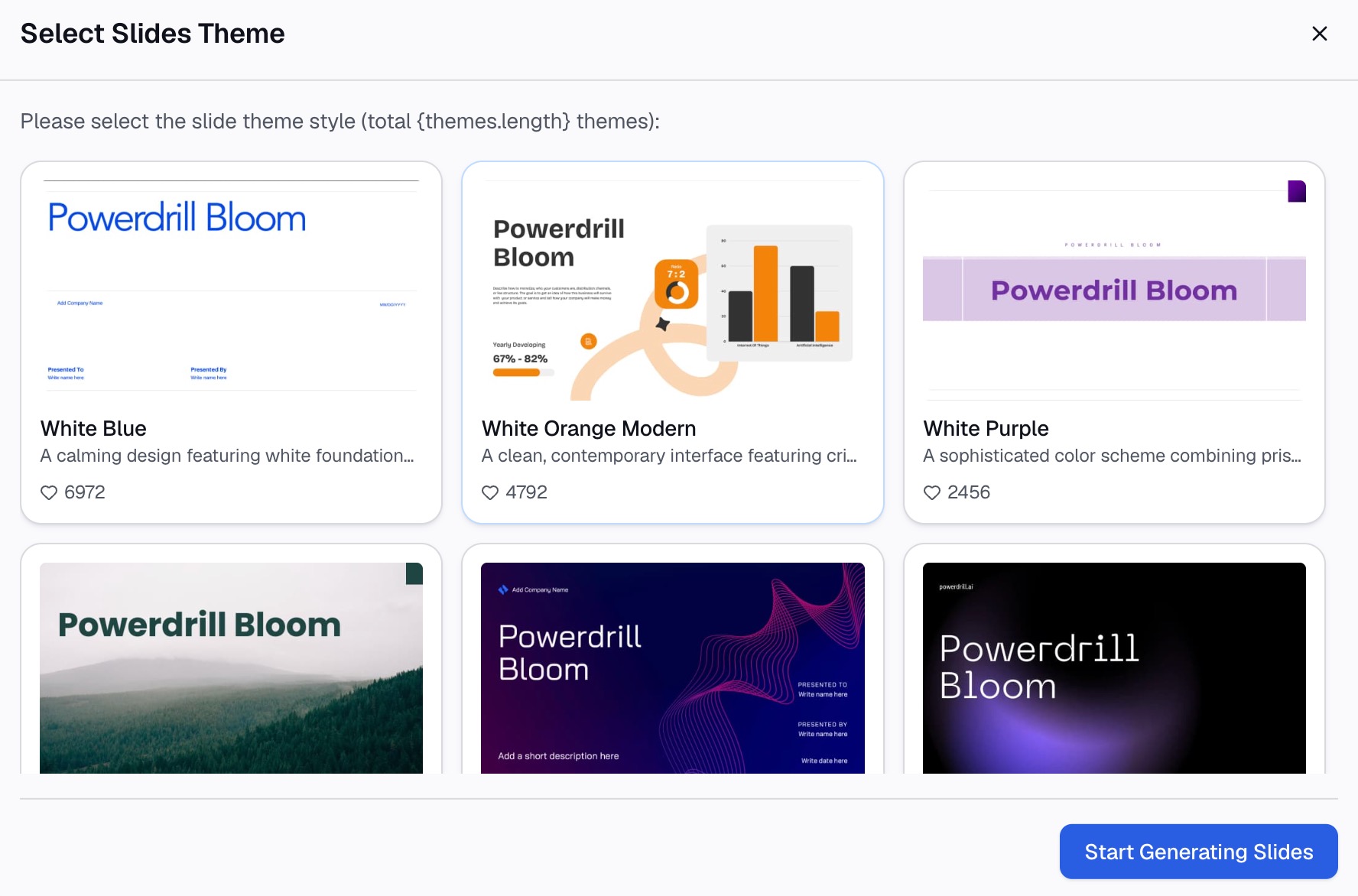
Exportieren Sie das Dashboard als Diagramme, als schriftliche Zusammenfassung oder als Folien für das Review-Meeting. Die Stile „Professional“, „Business“ und „Fancy“ lassen sich nach PowerPoint oder Notion exportieren. Auf der Seite Datenvisualisierungs-Tool finden Sie die Diagrammtypen, die mit demselben Upload verfügbar sind.
Häufige Fehler
Bauen vor dem Entscheiden. Wenn Sie die Kacheln erst während des Erstellens auswählen, behalten Sie garantiert nur das, was einfach zu berechnen war.
Mischen von Zeiträumen. Wenn eine Kachel den aktuellen Monat (Month-to-Date) anzeigt und die Kachel daneben die letzten zwölf Monate (Trailing Twelve Months), wird der Vergleich sinnlos. Geben Sie den Zeitraum auf jeder Kachel an.
Ziele ohne Historie. Eine Kachel mit 62% im Vergleich zu einem Ziel von 70% sagt ohne die 48% des Vormonats nichts aus. Erst die Richtung, dann das Ziel.
Kein Verantwortlicher für das Dashboard selbst. Jemand muss dafür verantwortlich sein, dass das gesamte Dashboard in sechs Monaten noch korrekt ist. Ohne diese Zuständigkeit lässt die Genauigkeit unbemerkt nach.
Das Tool das Diagramm wählen lassen. Ein Standard-Diagrammtyp dient der Bequemlichkeit des Tools, nicht der Frage des Lesers. Wählen Sie die Darstellungsform ganz bewusst.
Es als fertig betrachten. Überprüfen Sie die Kachelliste vierteljährlich. Kennzahlen, die während einer bestimmten Initiative wichtig waren, verlieren danach oft an Bedeutung, und niemand entfernt sie.
Die Kurzfassung
Ein KPI-Dashboard ist in erster Linie ein Auswahlproblem und erst in zweiter Linie ein Layoutproblem. Weisen Sie jeder Kachel einen Verantwortlichen und einen Vergleichswert zu, zeigen Sie bei Verhältnissen die Nenner an und sortieren Sie alles aus, worauf niemand reagieren würde. Fünf bis neun Kacheln, die wichtigste oben links und ein sichtbarer Zeitstempel der letzten Aktualisierung.
Wenn die Quell-Tabellenkalkulation bereinigt werden muss, bevor das alles funktioniert, geht es schneller, beides in einem Durchgang zu erledigen. Testen Sie Powerdrill Bloom kostenlos — laden Sie die Datei hoch, benennen Sie die gewünschten Kacheln und exportieren Sie das Ergebnis als Präsentation. Siehe auch So erstellen Sie ein interaktives Vertriebs-Dashboard aus einer CSV-Datei und Was ist ein Daten-Dashboard?.
Häufige Fragen
Wie viele KPIs sollte ein Dashboard haben?
Fünf bis neun für ein Arbeits-Dashboard im Team, und eher fünf für eine Executive-Ansicht. Da Menschen Dashboards in Sekundenschnelle erfassen, teilt sich die Aufmerksamkeit auf die Kacheln auf. Wenn Sie mehr Abdeckung benötigen, teilen Sie das Dashboard lieber nach Zielgruppen auf, anstatt Zeilen hinzuzufügen.
Was macht einen guten KPI aus?
Er hat einen namentlich genannten Verantwortlichen, einen Vergleichszeitraum, einen sichtbaren Nenner (falls es sich um ein Verhältnis handelt) und eine damit verknüpfte Entscheidung. Wenn sich nichts ändern würde, wenn sich die Zahl bewegt, ist es zwar eine Kennzahl, die man im Auge behalten sollte, aber sie verdient keine eigene Kachel.
Kann ich ein KPI-Dashboard aus Excel erstellen?
Ja. Bereinigen Sie zuerst die Datumsangaben, vereinheitlichen Sie die Kategorie-Labels und entfernen Sie alle Ergebniszeilen. Aggregieren Sie die Daten anschließend und erstellen Sie die Diagramme. Der wiederkehrende Aufwand ist der monatliche Neuaufbau – das ist der Teil, den es sich zu automatisieren lohnt, sobald sich die Kachelliste nicht mehr ändert.
Was ist der Unterschied zwischen einem Dashboard und einem Bericht?
Ein Dashboard beantwortet kontinuierlich eine feste Reihe von Fragen und wird in Sekundenschnelle erfasst. Ein Bericht beantwortet eine bestimmte Frage zu einem bestimmten Zeitpunkt, inklusive der entsprechenden Begründung. Die meisten Teams benötigen beides, und eine Verwechslung führt zu einem Dashboard, das niemand liest.
Wie oft sollte sich ein KPI-Dashboard aktualisieren?
Passen Sie die Aktualisierung an den Entscheidungszyklus an, nicht an das, was technisch machbar ist. Eine Kennzahl, die monatlich überprüft wird, profitiert nicht von stündlichen Updates, und häufige Aktualisierungen bei sich langsam verändernden Zahlen erzeugen meist nur Rauschen.