Die 10 besten KI-Tools für die Dokumentenanalyse im Jahr 2026 (kostenlos & kostenpflichtig)
Die besten AI-Tools für die Dokumentenanalyse im Jahr 2026 lassen sich in drei Gruppen unterteilen. ChatGPT, Claude und Gemini Notebook sind allgemeine AI-Assistenten, die hochgeladene Dateien lesen und analysieren. Adobe Acrobat AI Assistant, ChatPDF, Humata, AskYourPDF, UPDF AI und PDF.ai sind hauptsächlich auf PDFs spezialisiert. Powerdrill Bloom verwandelt Dokumente und Daten in Berichte, Diagramme und Folien.
Diese Liste ist für den Lesefluss geordnet und stellt kein Ranking nach Punkten dar. Dass ein Tool vor einem anderen erscheint, sagt nichts darüber aus, welches besser für Ihre Dokumente geeignet ist. Neun der zehn Tools bieten einen kostenlosen Plan oder eine Gratis-Stufe an. Alle unten genannten Preise wurden am 18. November 2026 von den eigenen Seiten der Anbieter oder deren US App Store-Einträgen übernommen. Prüfen Sie AI-Antworten immer anhand des Originaldokuments, bevor Sie sich auf sie verlassen.
Kurzantwort: Die besten AI-Tools für die Dokumentenanalyse
AI-Tools für die Dokumentenanalyse sind Softwareanwendungen, die künstliche Intelligenz nutzen, um Dokumente zu lesen, Fragen dazu zu beantworten und sie zusammenzufassen oder zu vergleichen. Die meisten akzeptieren PDFs, viele auch Word-Dateien, Tabellenkalkulationen und Präsentationen. So teilen sich die zehn Tools auf:
- Bestes Tool für lange Dokumente mit Diagrammen und Bildern: Claude.
- Bestes Tool zum Erstellen von Dateien aus Analysen: ChatGPT.
- Bestes Tool für Antworten, die ausschließlich auf Ihren Quellen basieren: Gemini Notebook.
- Bestes Tool für PDF-Nutzer, die bereits Acrobat verwenden: Adobe Acrobat AI Assistant.
- Bester kostenloser PDF-Chat für Studierende: ChatPDF.
- Bestes Tool für Teams mit großen Dokumentensätzen: Humata.
- Bestes Tool für einen auf Dokumenten trainierten Website-Chatbot: AskYourPDF.
- Bestes Tool für PDF-Bearbeitung plus AI in einer App: UPDF AI.
- Bestes Tool für Entwickler, die strukturierte Daten benötigen: PDF.ai.
- Bestes Tool, um Dokumente in Berichte und Folien zu verwandeln: Powerdrill Bloom.
Die 10 besten AI-Tools für die Dokumentenanalyse im Überblick
| Tool | Bestens geeignet für | Günstigster Preis (Abrechnungsbasis) | Kostenloser Plan | Wichtigstes AI-Feature |
|---|---|---|---|---|
| Powerdrill Bloom | Berichte, Diagramme und Folien aus Dokumenten und Daten | Pro $13.27/Mo. | Ja | Dokumentenzusammenfassungen und Analysen in einem Workspace |
| ChatGPT | Analysieren von Dateien und Erstellen neuer Dokumente | Go $8/Monat | Ja | Arbeiten mit Dokumenten, Tabellenkalkulationen und PDFs |
| Claude | Lange PDFs mit Diagrammen und Bildern | Pro $17/Monat bei jährlicher Abrechnung, oder $20 monatlich | Ja | Visuelle PDF-Analyse bis zu 100 Seiten |
| Gemini Notebook | Antworten basierend auf Ihren Quellen | Google AI Plus $4.99/Mo. | Ja | Quellengestützter Chat und Zusammenfassungen |
| Adobe Acrobat AI Assistant | Acrobat-Nutzer | AI Assistant für Acrobat $6.99 im App Store | Kostenlose Reader-App | Zusammenfassungen, Podcasts und interaktive Visualisierungen |
| ChatPDF | Schneller PDF-Chat | Monatliches Plus $14.99 im App Store | Ja | Zitierte Antworten aus PDFs |
| Humata | Teams mit vielen Dokumenten | Expert $9.99/Monat | Ja, 60 Seiten | Antworten mit hervorgehobenen Zitaten |
| AskYourPDF | Dokumenten-Chat und Website-Chatbots | Premium $11.99 pro Monat bei jährlicher Abrechnung | Ja | Chat mit PDF-, PPT- und EPUB-Dateien |
| UPDF AI | PDF-Bearbeitung plus AI | AI Assistant verlängert sich für US$69.00/Jahr | Ja | Zusammenfassungen, Mindmaps und Übersetzung |
| PDF.ai | Entwickler und PDF-Chat | Pro $10/Mo. bei jährlicher Abrechnung | Ja | Parsen und Extrahieren von Feldern aus PDFs |
1. Powerdrill Bloom
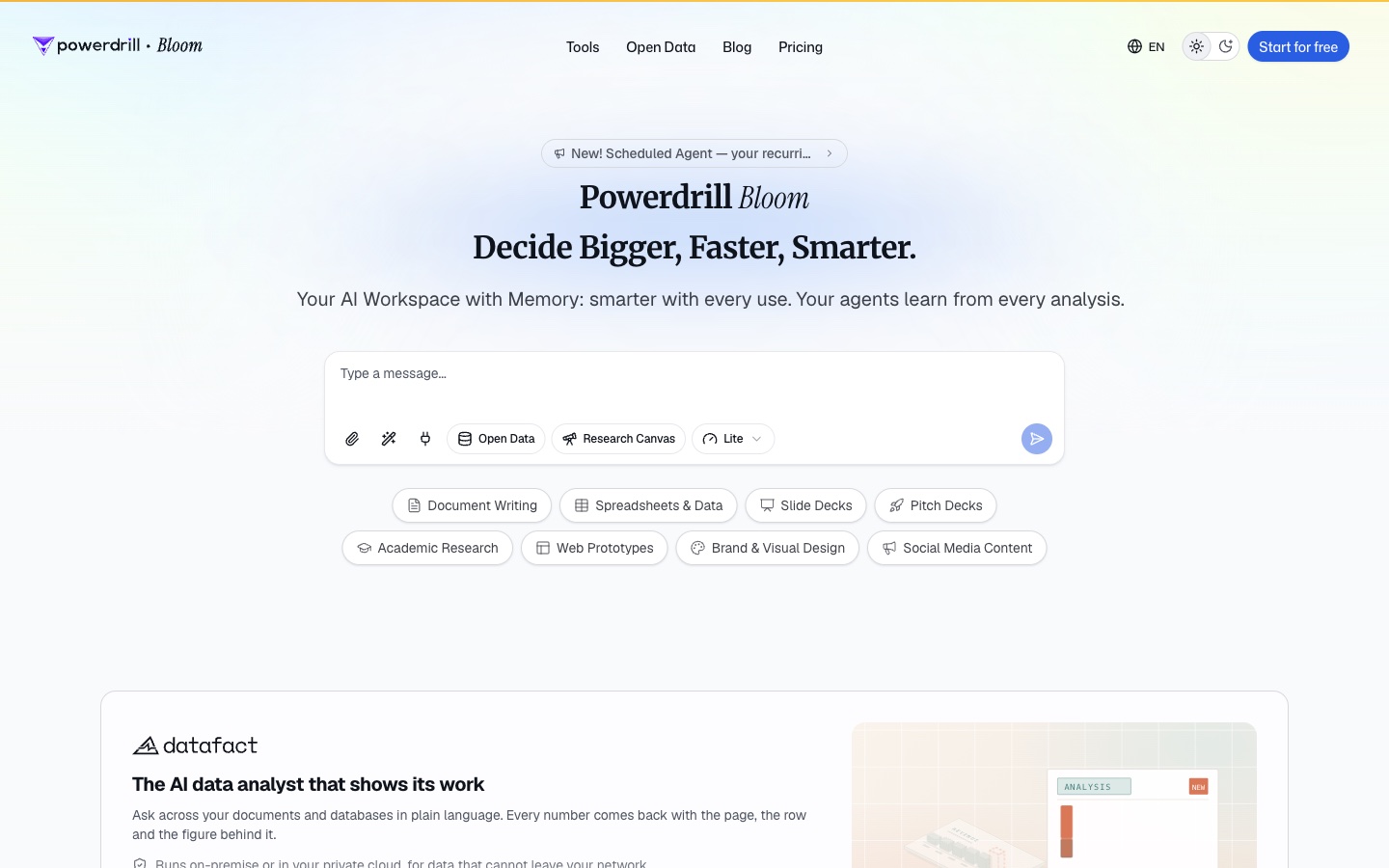
Bestens geeignet für: Analysten, Manager und Forscher, die Erkenntnisse aus Dokumenten in Berichte, Diagramme und Folien umwandeln müssen.
Powerdrill Bloom ist ein AI-Workspace, der Dateien und Daten in Berichte, Diagramme, Dashboards und Folien verwandelt. Sie laden PDFs, Word-Dateien, Tabellenkalkulationen oder Präsentationen hoch und fordern die Analyse in natürlicher Sprache an.
Der AI Document Summarizer und das ChatPDF-Feature übernehmen das Lesen und Zusammenfassen. Derselbe Workspace verwandelt die Ergebnisse dann zusammen mit allen hochgeladenen Zahlen in einen Bericht oder ein Foliendeck.
Wichtigste Funktionen
- Dokumentenzusammenfassungen. Fassen Sie lange Dokumente zusammen und stellen Sie Folgefragen.
- Dokumente plus Daten. Kombinieren Sie PDFs mit Excel- und CSV-Dateien in einer Analyse.
- Berichte und Folien. Der AI Report Generator erstellt Berichte aus Ihren Dateien.
- Workspaces. Laut Changelog geben Workspaces „Ihrer AI ein dauerhaftes, gedächtnisgestütztes Zuhause.“
Vorteile
- Vom Dokument zum Bericht oder Deck in einem einzigen Workspace.
- Kombiniert Dokumententext mit Tabellendaten.
- Ein kostenloser Plan deckt Uploads von Excel, CSV, PDF und Dokumenten ab.
Nachteile
- Der Fokus liegt auf Analyse und Berichterstattung statt auf PDF-Bearbeitung oder E-Signaturen.
- Die Nutzung ist kreditbasiert, sodass lange Dokumente das Kontingent schneller aufbrauchen.
Preise
Die Preisseite listet einen kostenlosen Plan für $0.00 und Pro für $13.27/Mo. auf. Der kostenlose Plan enthält 1.000 täglich aktualisierte Credits und erlaubt den Upload von Excel, CSV, PDF und Dokumenten.
2. ChatGPT
Bestens geeignet für: Personen, die Dokumente analysieren und aus den Ergebnissen neue Dateien erstellen möchten.
ChatGPT liest angehängte Dateien und kann neue Dokumente, Präsentationen, Tabellenkalkulationen und PDFs erstellen. Die Dokumentation von OpenAI beschreibt den Web-Workflow. In ChatGPT Work können Sie „Quelldateien anhängen oder ChatGPT bitten, ein Dokument, eine Präsentation, eine Tabellenkalkulation oder ein PDF zu erstellen.“
Die Desktop-App zeigt eine Vorschau der generierten Dateien neben dem Chat an. Mit Annotationen können Sie auf einen Teil einer Datei zeigen und eine Änderung anfordern. Ein Beispiel aus der Dokumentation ist: „Markieren Sie eine Behauptung in einer Investment-These und fragen Sie nach der Quelle.“
Wichtigste Funktionen
- Datei-Uploads. Hängen Sie Dokumente an und stellen Sie Fragen dazu.
- Dateierstellung. Erstellen Sie Dokumente, Folien, Tabellenkalkulationen und PDFs.
- Vorschauen. Die Desktop-App zeigt generierte Dateien direkt neben dem Chat an.
- Annotationen. Zeigen Sie auf einen Teil einer Datei und fordern Sie eine gezielte Überarbeitung an.
Vorteile
- Analysiert und erstellt Dateien im selben Chat.
- Annotationen machen gezielte Bearbeitungen einfach.
- Kostenloser Plan für den Einstieg.
Nachteile
- Vorschauen und Annotationen hängen laut Dokumentation davon ab, welche ChatGPT-App verwendet wird.
- Intensive Nutzung erfordert einen kostenpflichtigen Plan.
Preise
Die Preisdokumentation von OpenAI listet Free für $0, Go für $8, Plus für $20 und Pro für $100, $200 oder $500 pro Monat auf. Business kostet $20 pro Nutzer und Monat bei jährlicher Abrechnung, oder $25 monatlich.
3. Claude
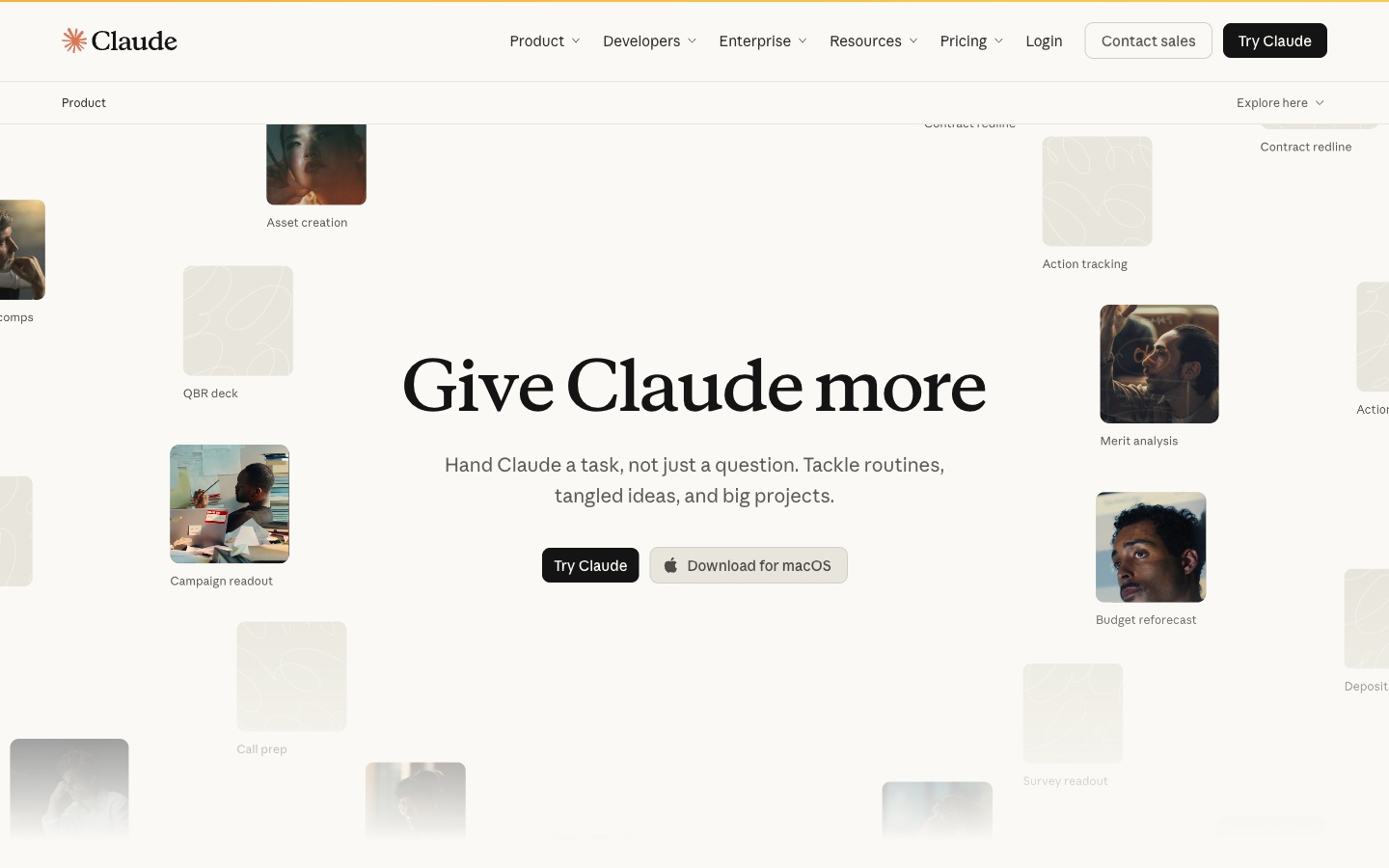
Bestens geeignet für: Lange PDFs, bei denen Diagramme, Tabellen und Bilder wichtig sind.
Claude ist der AI-Assistent von Anthropic. Das Hilfe-Center listet die Dokumenttypen auf, die er lesen kann: PDF, DOCX, CSV, TXT, HTML, ODT, RTF, EPUB, JSON und XLSX.
Laut Hilfe-Center analysiert Claude sowohl Text als auch visuelle Elemente (wie Bilder, Diagramme und Grafiken) in PDFs mit bis zu 100 Seiten. Bei längeren PDFs bis zu 1.000 Seiten wird nur der Text verarbeitet.
Wichtigste Funktionen
- Visuelle PDF-Analyse. Liest Diagramme und Bilder in PDFs bis zu 100 Seiten.
- Große Uploads. Bis zu 500 MB pro Datei und bis zu 20 Dateien pro Chat.
- Projekte. Laden Sie Dateien in ein Projekt hoch, um sie „konversationsübergreifend als dauerhafte Referenz“ zu nutzen.
- Dateierstellung. Der kostenlose Plan listet „Websuche, Dateierstellung und Code-Ausführung“ auf.
Vorteile
- Liest Diagramme und Bilder innerhalb von PDFs.
- Verarbeitet PDFs mit bis zu 1.000 Seiten.
- Projekte bewahren Dokumente über verschiedene Chats hinweg auf.
Nachteile
- Visuelle Analyse endet bei 100 Seiten; längere PDFs werden nur als Text verarbeitet.
- XLSX-Uploads erfordern aktivierte Code-Ausführung und Dateierstellung.
Preise
Die Preisseite von Claude listet Free für $0 auf. Pro kostet $17 pro Monat bei einem Jahresabonnement ($200 Vorauszahlung) oder $20 bei monatlicher Abrechnung. Max kostet $100 pro Monat.
4. Gemini Notebook
Bestens geeignet für: Studierende und Forscher, die Antworten wünschen, die ausschließlich auf selbst gewählten Quellen basieren.
Gemini Notebook ist das Forschungs-Notizbuch von Google, früher bekannt als NotebookLM. Das Hilfe-Center gibt an, dass man „einfach PDFs, Websites, YouTube-Videos, Audiodateien, Google Docs oder Google Slides hochladen oder neue Quellen entdecken“ kann.
Antworten bleiben fest in den hinzugefügten Quellen verankert. Das Notizbuch kann Quellen auch in Lernformate und Audio-Übersichten umwandeln.
Wichtigste Funktionen
- Viele Quelltypen. PDFs, Websites, YouTube-Videos, Audio, Google Docs und Slides.
- Fundierte Antworten. Antworten stammen direkt aus den Quellen im Notizbuch.
- Zusammenfassungen und Übersichten. Verwandeln Sie Quellen in Zusammenfassungen und Audio-Übersichten.
- Google-Integration. Arbeitet direkt mit Google Docs und Slides zusammen.
Vorteile
- Antworten basieren auf Ihren eigenen Quellen.
- Akzeptiert viele Quelltypen, nicht nur PDFs.
- Kostenlose Stufe über ein Google-Konto verfügbar.
Nachteile
- Die Homepage konnte von unserem Skript nicht geladen werden, daher stammen die Details aus dem Hilfe-Center.
- Höhere Nutzungslimits erfordern einen kostenpflichtigen Google AI-Plan.
Preise
Gemini Notebook bietet eine kostenlose Stufe. Die Seite für Google AI-Pläne listet Google AI Plus für $4.99/Mo. und Google AI Pro für $19.99/Mo. auf. Beide bieten erweiterten Zugriff auf die AI-Funktionen von Google.
5. Adobe Acrobat AI Assistant
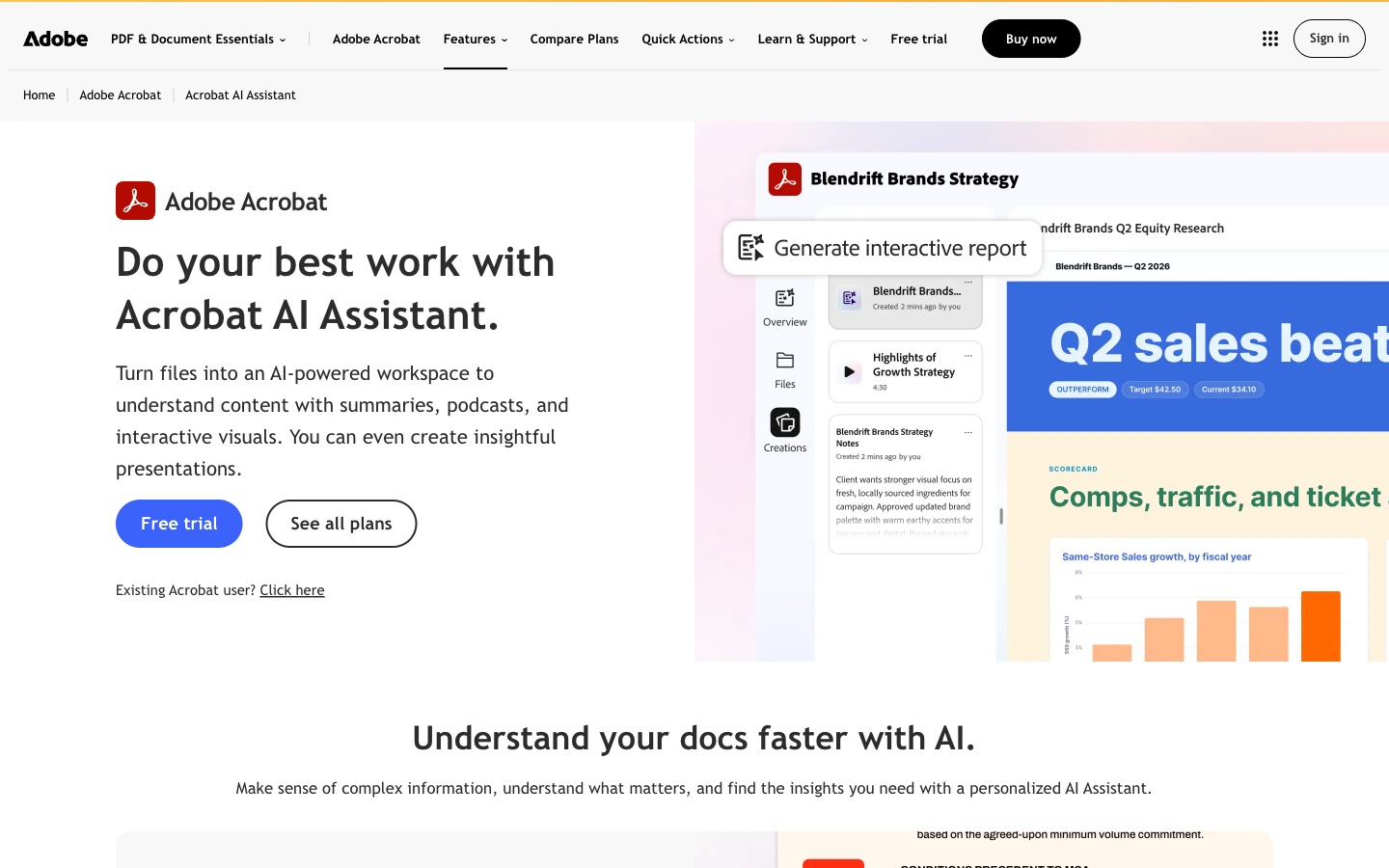
Bestens geeignet für: Personen, die bereits Adobe Acrobat für PDFs nutzen.
Adobe Acrobat AI Assistant erweitert Acrobat um künstliche Intelligenz. Die Adobe-Seite verspricht: „Verwandeln Sie Dateien in einen AI-gestützten Workspace, um Inhalte mit Zusammenfassungen, Podcasts und interaktiven Visualisierungen zu verstehen.“
Es funktioniert innerhalb der vertrauten Acrobat-Tools zum Bearbeiten, Signieren und Organisieren von PDFs. Adobe listet zudem „Chat mit PDF“ unter seinen Schnellaktionen auf.
Wichtigste Funktionen
- Zusammenfassungen. Erhalten Sie Zusammenfassungen von PDFs und anderen Dateien.
- Podcasts. Verwandeln Sie Dokumente in Audio-Übersichten.
- Interaktive Visualisierungen. Erstellen Sie visuelle Berichte aus Dokumenten.
- Acrobat-Tools. PDFs im selben Programm bearbeiten, konvertieren, signieren und organisieren.
Vorteile
- Funktioniert direkt in Acrobat, das viele Teams bereits nutzen.
- Deckt sowohl Bearbeitung und Signatur als auch AI-Analyse ab.
- Kostenlose Testversion verfügbar.
Nachteile
- Die Preisseite von Adobe zeigte für unseren Standort Preise in Japanischen Yen an, daher stammen die Beträge aus dem App Store.
- AI Assistant ist ein Add-on oder Teil höherwertiger Pläne, nicht im kostenlosen Reader enthalten.
Preise
Der US App Store listet „AI Assistant for Acrobat“ für $6.99 als In-App-Kauf ohne Angabe des Abrechnungszeitraums. Zudem werden Acrobat Premium-Pläne zu verschiedenen Preisen aufgeführt, etwa Acrobat Premium - Monthly für $14.99.
6. ChatPDF

Bestens geeignet für: Studierende und Forscher, die einen schnellen, kostenlosen PDF-Chat suchen.
ChatPDF ist einer der einfachsten Wege, Fragen an ein PDF zu stellen. Die Homepage nennt es „Ihre PDF AI – wie ChatGPT, aber für PDFs.“ Es heißt, man könne „kostenlos Fragen beantworten und Zusammenfassungen erstellen.“
Die Seite listet Anwendungsfälle für Forschungsarbeiten, Lernmaterialien, rechtliche Verträge, Finanzberichte und Handbücher auf. Zudem werden Tools für Zusammenfassungen, Karteikarten, Folien und Forschung angeboten.
Wichtigste Funktionen
- Chat mit jeder Datei. Laden Sie ein PDF hoch oder fügen Sie einen Video- oder Website-Link ein.
- Zitierte Quellen. Antworten verweisen direkt auf das Dokument.
- Lern-Tools. Zusammenfassungen, Karteikarten und Folien.
- Apps. Web-, Mac- und mobile Apps verfügbar.
Vorteile
- Sehr einfacher Einstieg: Datei auf die Homepage ziehen, Anmeldung erst später zum Speichern des Verlaufs nötig.
- Kostenlose Zusammenfassungen und Antworten.
- Nützliche Lern-Tools für Studierende.
Nachteile
- Die Preisseite der Website leitete bei unserer Prüfung auf eine chinesische Version weiter, daher stammen die Preise aus dem App Store.
- Fokus liegt eher auf dem Chat mit einzelnen Dokumenten als auf großen Sammlungen.
Preise
Der US App Store listet das Monthly Plus Subscription für $14.99 und den ChatPDF Yearly Plus Plan für $89.99 auf. ChatPDF bietet zudem eine kostenlose Stufe.
7. Humata
Bestens geeignet für: Teams, die Antworten über viele Dokumente hinweg mit klaren Zitaten benötigen.
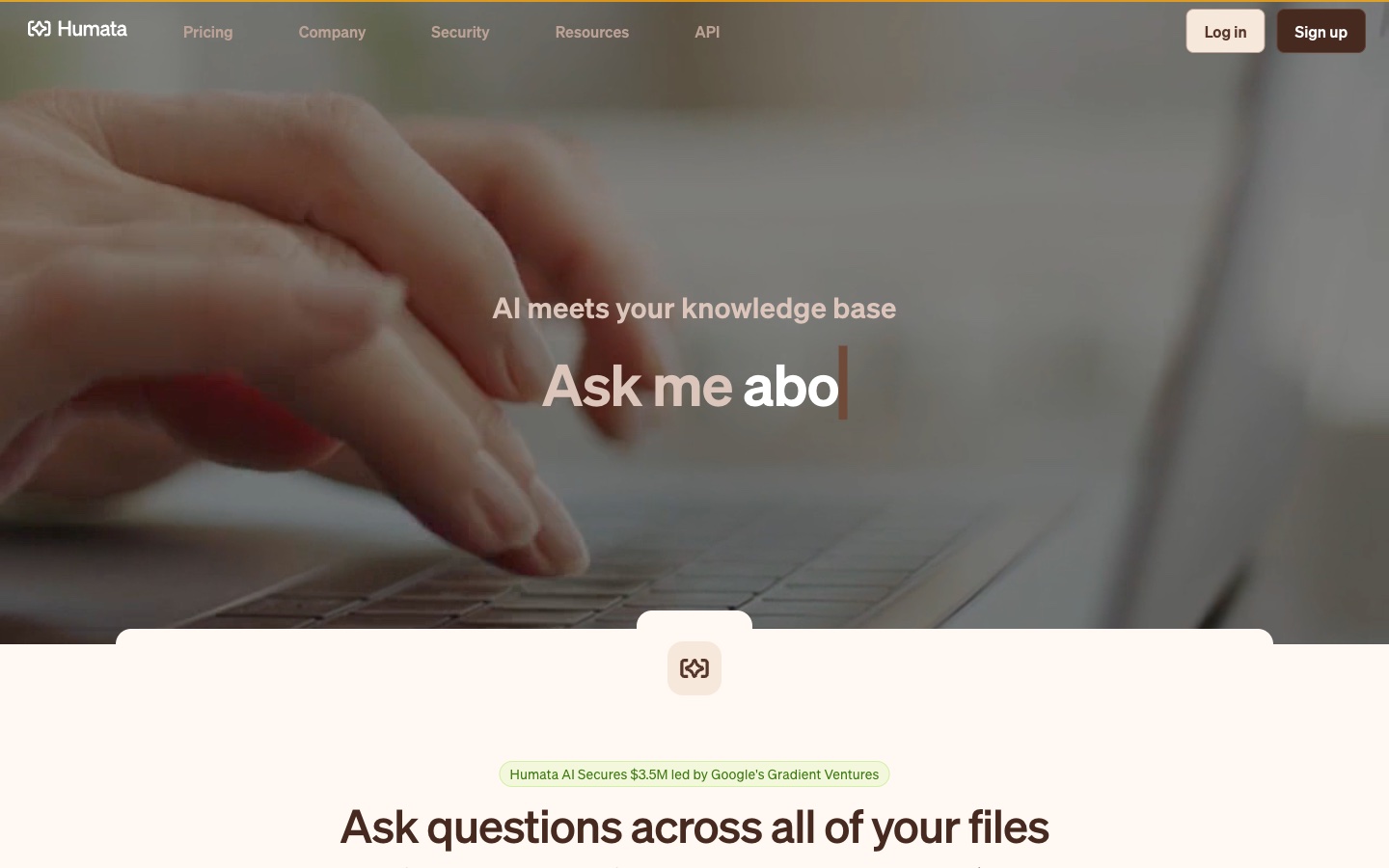
Humata bezeichnet sich selbst als „AI trifft auf Ihre Wissensdatenbank.“ Die Homepage verspricht: „Stellen Sie Fragen über alle Ihre Dateien hinweg.“ Man könne der AI befehlen, „Ergebnisse zusammenzufassen, Dokumente zu vergleichen und nach Antworten zu suchen.“
Humata hebt Zitate hervor, sodass jede Antwort bis zur Quelle zurückverfolgt werden kann. Zudem lässt sich ein Dokumenten-Chat in jede Webseite einbetten.
Wichtigste Funktionen
- Unbegrenzte Dateien. Laden Sie laut Homepage so viele Dokumente hoch, wie Sie möchten.
- Hervorgehobene Zitate. Antworten verlinken direkt auf den Quelltext.
- Dokumentenvergleich. Fordern Sie Vergleiche zwischen verschiedenen Dateien an.
- Web-Einbettung. Fügen Sie einen Dokumenten-Chat zu einer Webseite hinzu.
Vorteile
- Für große Dokumentensammlungen konzipiert.
- Zitate machen Antworten leicht überprüfbar.
- Kostenloser Plan für den Einstieg.
Nachteile
- Der kostenlose Plan deckt bis zu 60 Seiten ab.
- Zusätzliche Seiten kosten je nach Plan $0.01 bis $0.02 pro Stück.
Preise
Die Preisseite von Humata listet Free für $0 mit Basisfunktionen für bis zu 60 Seiten auf. Expert kostet $9.99/Monat. Team kostet $49 pro Nutzer und Monat. Enterprise auf Anfrage.
8. AskYourPDF
Bestens geeignet für: Personen, die einen Dokumenten-Chat und zusätzlich einen Chatbot für ihre Website suchen.
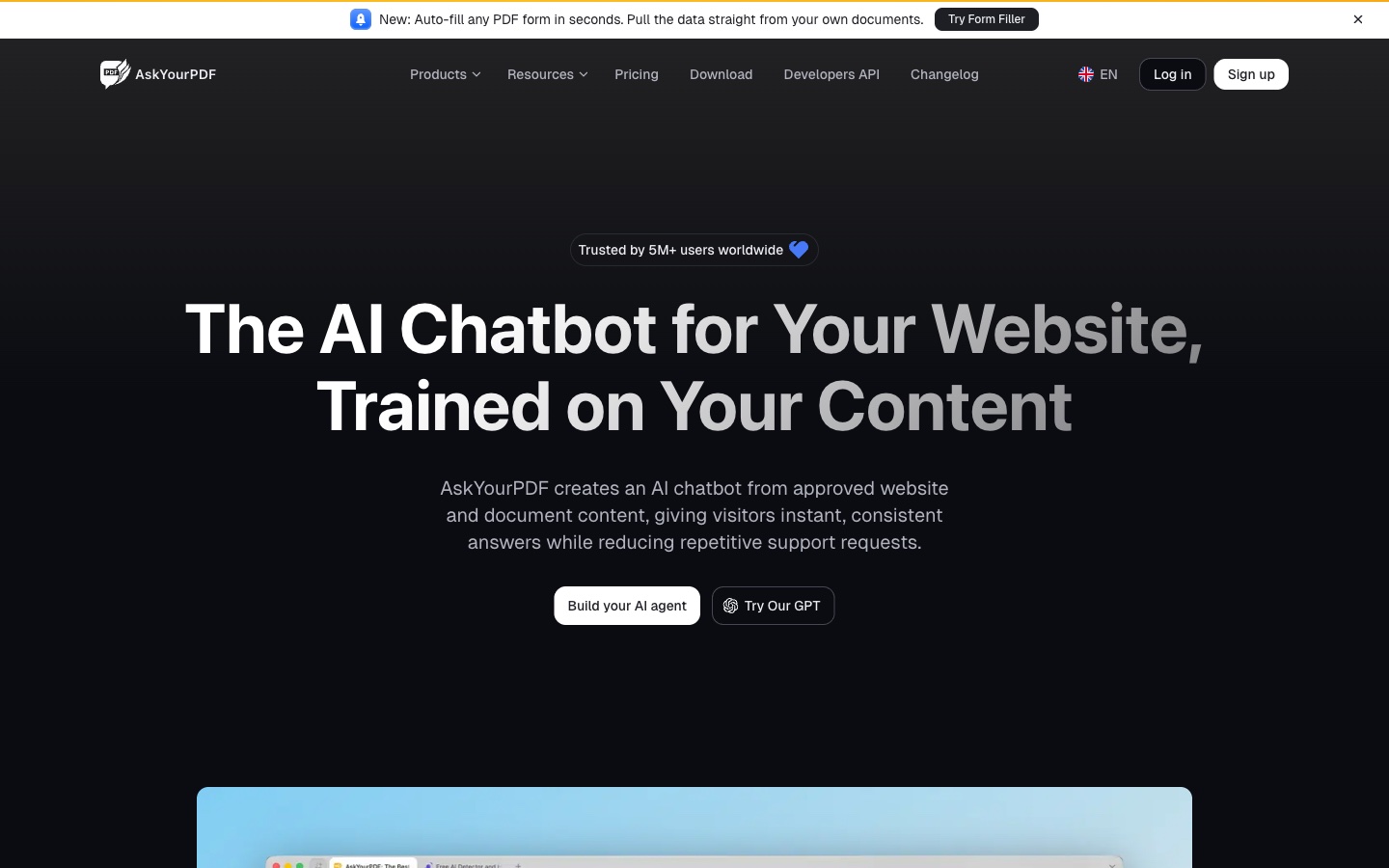
AskYourPDF startete als PDF-Chat-Tool. Die Homepage wirbt nun primär mit: „Der AI-Chatbot für Ihre Website, trainiert auf Ihren Inhalten.“ Die Funktion „Conversation“ ermöglicht es weiterhin, „direkt mit Ihren Dokumenten zu chatten“.
Unterstützte Formate sind PDF, PPT, TXT, PPTX, EPUB und RTF. Die Seite listet zudem einen Summarizer, einen Schreiber für Literaturübersichten und einen PDF-Formularfüller auf.
Wichtigste Funktionen
- Conversation. Chatten Sie direkt mit PDF-, PPT-, TXT-, PPTX-, EPUB- und RTF-Dateien.
- Summarise. Kurze Zusammenfassungen mit den wichtigsten Punkten.
- AI Agent. Trainieren Sie einen Chatbot auf Ihren Dokumenten oder Ihrer Website.
- Form Filler. Füllen Sie PDF-Formulare mit Ihren eigenen Daten aus.
Vorteile
- Viele Dokumentformate werden unterstützt.
- Kostenloser Plan für die ersten PDFs.
- Integrierter Website-Chatbot.
Nachteile
- Der kostenlose Plan erlaubt 1 Dokument und 50 Fragen pro Tag.
- Die Homepage konzentriert sich mittlerweile mehr auf Website-Chatbots als auf Dokumentenanalyse.
Preise
Die Preisseite von AskYourPDF listet Free für $0 auf. Premium kostet $11.99 pro Monat bei jährlicher Abrechnung, Pro kostet $14.99 pro Monat bei jährlicher Abrechnung.
9. UPDF AI
Bestens geeignet für: Personen, die PDF-Bearbeitung und AI-Analyse in einer App kombinieren möchten.
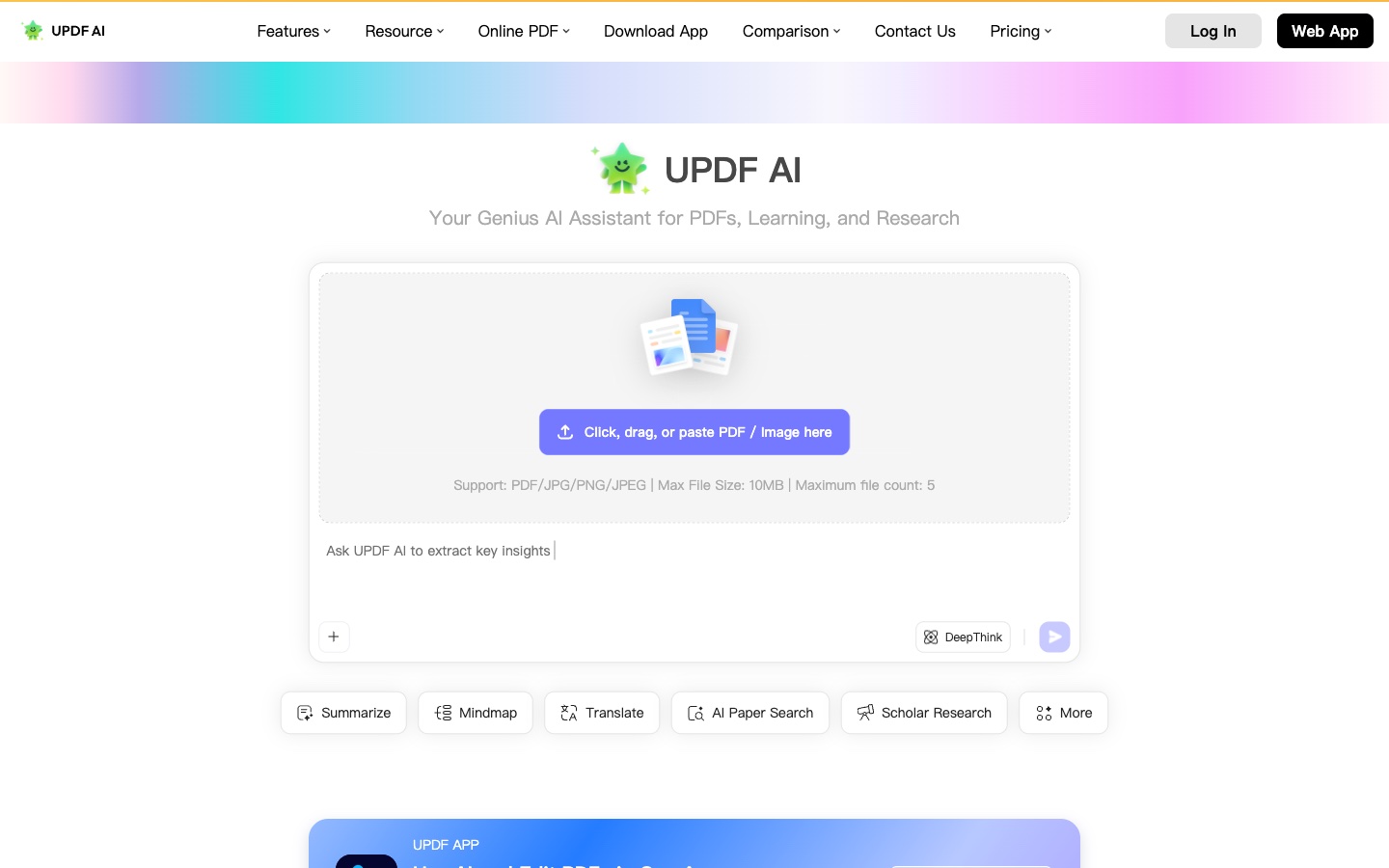
UPDF AI ist die AI-Komponente des UPDF PDF-Editors. Die Seite nennt es „Ihren genialen AI-Assistenten für PDFs, Lernen und Forschung.“ Sie können PDFs zusammenfassen, übersetzen, mit ihnen chatten und sie in Mindmaps verwandeln.
Die vollständige UPDF-App bietet zusätzlich PDF-Bearbeitung, OCR, Konvertierung und Dateiorganisation. Zu den neueren Funktionen gehören die Suche in wissenschaftlichen Arbeiten und der Multi-Datei-Chat.
Wichtigste Funktionen
- Zusammenfassen und Chatten. Stellen Sie Fragen zu PDFs und Bildern.
- PDF zu Mindmap. Verwandeln Sie Dokumente in Mindmaps.
- Übersetzung. Übersetzen Sie PDFs direkt.
- Multi-Datei-Chat. Chatten Sie über mehrere PDFs hinweg (als neu gelistet).
Vorteile
- Kombiniert einen PDF-Editor mit AI.
- Kostenloser Plan zum Ausprobieren der AI.
- Mindmaps und Übersetzung integriert.
Nachteile
- Der kostenlose Plan begrenzt Uploads auf 5 PDFs à 10 MB und 100 Seiten.
- Die Seite zeigte bei unserer Prüfung einen saisonalen Ausverkauf, daher werden keine Aktionspreise zitiert.
Preise
Die Seite von UPDF AI listet einen kostenlosen Plan für US$0 auf. Die Preisseite von UPDF gibt an, dass der AI Assistant nach einer 7-tägigen Testphase für „US$69.00/Jahr verlängert“ wird. Vierteljährliche AI-Pläne wurden am Tag der Prüfung zu Aktionspreisen angezeigt.
10. PDF.ai
Bestens geeignet für: Entwickler, die strukturierte Daten aus PDFs benötigen, und Nutzer, die einen einfachen PDF-Chat suchen.
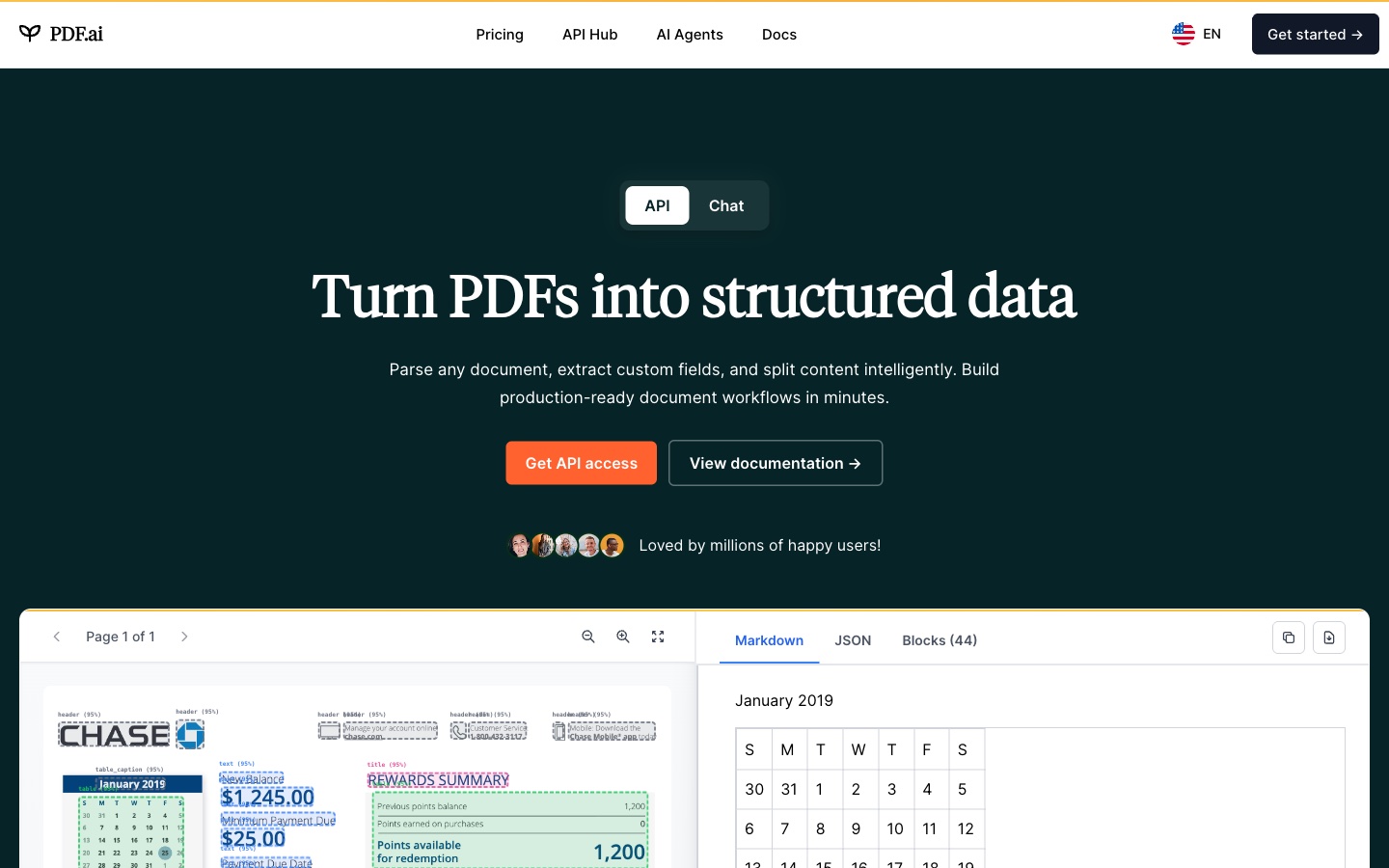
PDF.ai hat zwei Schwerpunkte. Die Homepage wirbt primär mit einer API, um „PDFs in strukturierte Daten zu verwandeln.“ Man könne „jedes Dokument parsen, benutzerdefinierte Felder extrahieren und Inhalte intelligent aufteilen.“ Ein Chat-Tab bietet PDF-Chat für Endnutzer an.
Die API liefert JSON mit Überschriften, Absätzen, Tabellen und Abbildungen zurück. Zudem extrahiert sie Felder wie Namen, Daten und Beträge mittels benutzerdefinierter Prompts.
Wichtigste Funktionen
- Dokumente parsen. OCR und Layout-Erkennung in strukturiertes JSON.
- Felder extrahieren. Namen, Daten, Beträge und mehr auslesen.
- Dokumente aufteilen. PDFs automatisch in Abschnitte unterteilen.
- PDF-Chat. Chatten mit PDFs in den Tarifen für Endverbraucher.
Vorteile
- Starke Option für Entwickler, die Dokumenten-Workflows aufbauen.
- Strukturierte Ausgabe für Tabellen und Abbildungen.
- Kostenloser Hobby-Plan verfügbar.
Nachteile
- Die Homepage konzentriert sich mittlerweile stark auf die Entwickler-API.
- API-Preise sind von den Chat-Plänen getrennt.
Preise
Die Preisseite von PDF.ai listet Hobby für $0 auf. Pro kostet $10/Mo. bei jährlicher Abrechnung. Ultimate kostet $20 pro Nutzer/Mo. bei jährlicher Abrechnung, Enterprise $30 pro Nutzer/Mo. bei jährlicher Abrechnung. API-Pläne starten bei $50/Mo. für 1.000 Credits.
Wie wir diese Tools ausgewählt haben
Elf Tools wurden bewertet. Eines wurde entfernt. Zehn schafften es auf die Liste. Jedes Tool musste drei Kriterien erfüllen:
- Dokumentenarbeit. Beschreiben die Seiten das Lesen, Zusammenfassen oder Beantworten von Fragen zu Dokumenten?
- AI-Funktionen. Wird AI innerhalb des Produkts beschrieben, etwa für Chat, Zusammenfassungen oder Extraktion?
- Eine funktionierende Produktseite. Konnten wir am Tag der Prüfung eine Live-Produktseite oder einen App Store-Eintrag öffnen?
Es wurden keine Bewertungen oder Scores von Drittanbietern verwendet. Preise sind so angegeben, wie sie der jeweilige Anbieter darstellt. Wo eine Seite nur Aktionspreise zeigte, wird dies im Eintrag vermerkt, statt diese zu zitieren. Ein fehlender Preis führte nicht zum Ausschluss eines Tools. Zeitlich begrenzte Angebote und Prozentangaben wurden weggelassen.
Der eine Ausschluss lag außerhalb des Fokus dieser Liste:
- Docsumo. Die Homepage beschreibt „Eine Plattform zum Klassifizieren, Extrahieren, Prüfen und Weiterleiten von Dokumenten“ für Kreditwesen, Versicherungen und andere Branchen. Es ist für automatisierte Extraktions-Pipelines konzipiert und weniger für das individuelle Lesen und Analysieren von Dokumenten. Unsere Liste der AI-Tools für PDF-Datenextraktion deckt diese Kategorie ab.
Warum Powerdrill Bloom für die Dokumentenanalyse empfohlen wird
Powerdrill Bloom hat dieselben Prüfungen bestanden wie jedes andere Tool hier. Es wird für Dokumentenanalysen empfohlen, die in einem Bericht, einem Diagramm oder einem Foliendeck münden. Das umfasst die Prüfung von Vorstandsberichten, Forschungszusammenfassungen und Vertragsvergleiche, die eine schriftliche Ausgabe erfordern.
Der AI Document Summarizer fasst lange Dateien zusammen, und derselbe Workspace kombiniert diese mit Tabellendaten. Ein kostenloser Plan ist verfügbar, Pro kostet $13.27/Mo.
Die Seiten konzentrieren sich auf Analyse und Berichterstattung. Wer PDF-Bearbeitung oder E-Signaturen benötigt, sollte es mit Adobe Acrobat AI Assistant oder UPDF AI aus dieser Liste kombinieren. Für reine Frage-Antwort-Analysen an einem einzelnen PDF sind ChatPDF oder Claude unter Umständen schneller.
Welches Tool passt zu welcher Aufgabe
Dokumentenanalyse umfasst verschiedene Arten von Arbeit, und die meisten Menschen kombinieren zwei Tools. Das richtige Tool hängt von der Aufgabe ab.
Ein langes Dokument lesen. Claude verarbeitet PDFs bis zu 1.000 Seiten und liest Diagramme auf den ersten 100 Seiten. ChatPDF ist der schnellste Weg, Fragen zu einer einzelnen Datei zu stellen.
Viele Dokumente vergleichen. Humata ist für große Sammlungen mit Zitaten ausgelegt. Gemini Notebook hält Antworten strikt innerhalb eines gewählten Quellensatzes.
Lernen und Studieren. ChatPDF und UPDF AI bieten zusätzlich Karteikarten, Mindmaps und Übersetzungen an.
Direkt in PDFs arbeiten. Adobe Acrobat AI Assistant und UPDF AI kombinieren Bearbeitung mit AI.
Software entwickeln. Die API von PDF.ai verwandelt PDFs in strukturierte Daten für eigene Anwendungen.
Einen Bericht oder ein Deck erstellen. ChatGPT erstellt neue Dateien aus dem Gelesenen. Powerdrill Bloom verwandelt Dokumente und Tabellendaten in Berichte, Diagramme und Folien.
PDF-Chat-Tools vs. AI-Assistenten vs. AI-Workspaces
Diese drei Gruppen werden oft verglichen, lösen aber unterschiedliche Probleme.
Für die Dokumentenanalyse teilen sich die Gruppen wie folgt auf:
PDF-Chat-Tools wie ChatPDF, Humata, AskYourPDF, UPDF AI, PDF.ai und Adobe Acrobat AI Assistant konzentrieren sich auf PDFs und ermöglichen einfache Fragen mit Quellenangaben. Sie eignen sich für Studierende, Forscher und alle, die viele PDFs lesen.
AI-Assistenten wie ChatGPT, Claude und Gemini Notebook lesen viele Dateitypen und können logische Schlüsse über diese hinweg ziehen. Sie eignen sich für komplexe Fragen und lange, gemischte Dokumente.
AI-Workspaces wie Powerdrill Bloom kombinieren Dokumente mit Daten und erzeugen ein fertiges Ergebnis, wie einen Bericht oder ein Deck. Sie eignen sich für Teams, die das Ergebnis teilen müssen.
Datenschutz ist bei der Dokumentenanalyse wichtiger als bei den meisten anderen AI-Aufgaben. Verträge, Finanzberichte und medizinische Akten enthalten oft sensible Daten. Prüfen Sie die Datenbestimmungen jedes Anbieters vor dem Hochladen und entfernen Sie Details, die Sie nicht teilen möchten.
Ein einfacher Test hilft vor der Entscheidung: Wählen Sie ein Dokument, das Sie gut kennen, etwa einen selbst geschriebenen Bericht. Stellen Sie zwei Tools dieselben fünf Fragen. Behalten Sie das Tool, das korrekt antwortet und die richtigen Seiten zitiert.
Fazit
AI-Tools machen die Dokumentenanalyse heute viel schneller, als jede Seite von Hand zu lesen. PDF-Chat-Tools beantworten Fragen mit Zitaten. AI-Assistenten analysieren lange und gemischte Dateien. Workspaces verwandeln die Erkenntnisse in etwas, das man teilen kann.
Beginnen Sie mit Ihrer häufigsten Aufgabe. Wenn Sie einzelne PDFs lesen, probieren Sie ChatPDF oder Claude. Wenn Sie große Dokumentensätze verwalten, versuchen Sie Humata oder Gemini Notebook. Wenn Sie PDFs bearbeiten, testen Sie Adobe Acrobat AI Assistant oder UPDF AI. Wenn Ihre Analyse in einem Bericht oder Deck endet, spart ein Workspace die meiste Zeit.
Gute Dokumentenanalyse erfordert weiterhin eine menschliche Prüfung. Vergleichen Sie AI-Antworten immer mit der Quelle, insbesondere bei Zahlen, Daten und rechtlichen Begriffen. Behalten Sie die Seitenverweise bei, damit andere Ihre Ergebnisse verifizieren können.
Wenn Ihre Dokumente zu einem Bericht, einem Diagramm oder einem Deck werden sollen, testen Sie Powerdrill Bloom mit einem Dokument, das Sie gut kennen.
Häufig gestellte Fragen
Was ist das beste AI-Tool für die Dokumentenanalyse?
Das hängt von Ihrer Aufgabe ab. Claude ist stark bei langen PDFs mit Diagrammen. Humata eignet sich für große Dokumentensätze. ChatPDF ist am einfachsten für schnelle Fragen. Powerdrill Bloom ist ideal, um Dokumente in Berichte und Folien zu verwandeln.
Gibt es ein kostenloses AI-Tool für die Dokumentenanalyse?
Ja. Neun der zehn Tools auf dieser Liste bieten einen kostenlosen Plan oder eine Gratis-Stufe an. Lediglich der Adobe Acrobat AI Assistant erfordert ein kostenpflichtiges Add-on oder einen entsprechenden Plan.
Kann AI PDFs mit Diagrammen und Tabellen analysieren?
Einige können das. Das Hilfe-Center von Claude gibt an, dass es Text und visuelle Elemente wie Diagramme in PDFs bis zu 100 Seiten analysiert. Die API von PDF.ai extrahiert Tabellen und Abbildungen als strukturierte Daten.
Welches AI-Tool eignet sich am besten zum Vergleichen von Dokumenten?
Humata bietet explizit die Funktion an, Dokumente zu vergleichen. Auch Gemini Notebook und Claude können mehrere hochgeladene Dateien gleichzeitig analysieren.
Ist es sicher, vertrauliche Dokumente in AI-Tools hochzuladen?
Das hängt vom Anbieter und dem gewählten Plan ab. Lesen Sie die Daten- und Datenschutzbestimmungen jedes Tools vor dem Hochladen. Business-Pläne bieten oft zusätzliche Kontrollen, wie etwa das Opt-out für das Training von Modellen.
Quellen: OpenAI, Work with files · OpenAI, Pricing · Claude Help, Upload files to Claude · Claude pricing · Gemini Notebook Help · Google AI plans · Adobe Acrobat AI Assistant · Adobe Acrobat Reader on the App Store · ChatPDF · ChatPDF on the App Store · Humata · Humata pricing · AskYourPDF · AskYourPDF pricing · UPDF AI · UPDF pricing · PDF.ai · PDF.ai pricing · Docsumo.